虽说现在的春晚是越来越不好看
但是还是很期待的
今天给你们安利几个看春晚的合集
虽说现在的春晚是越来越不好看
但是还是很期待的
今天给你们安利几个看春晚的合集
这是把小编搜罗的一些
全部放在这里面了
你们可以根据自己的喜好去选择
小苹果大家应该都很熟悉了,之前有小伙伴们反应这款壳有很多BUG,之后又出了一款新壳【及时雨】这款是基于32位+64位版本为一身,满足不同设备的安装使用,并新增了缓存下载功能,方便大家在网络不稳定的情况下使用,不过因为这个是本地版,可能资源更新方面,没有那么快。
小编建议的话,还是使用小苹果会更好点。
2个版本首次打开使用,都是需要输入【小苹果】点【下一步】才可以,,如下图所示

有兄弟留言说网络导入和本地导入有什么不同?其实很好理解的,今天就给你们简单说一下,顺便把最新教程再给你们安利下,同时最新的书源可以直接文章下方获取。
网络导入:就是直接复制书源链接,去导入,优点更加方便快捷,适合小白操作,缺点做的书源链接容易失效,尤其现在做的书源都是挂的免费仓库,这样就是为什么很多兄弟留言说导入错误,也是小编一直每天更新新的网络书源原因。
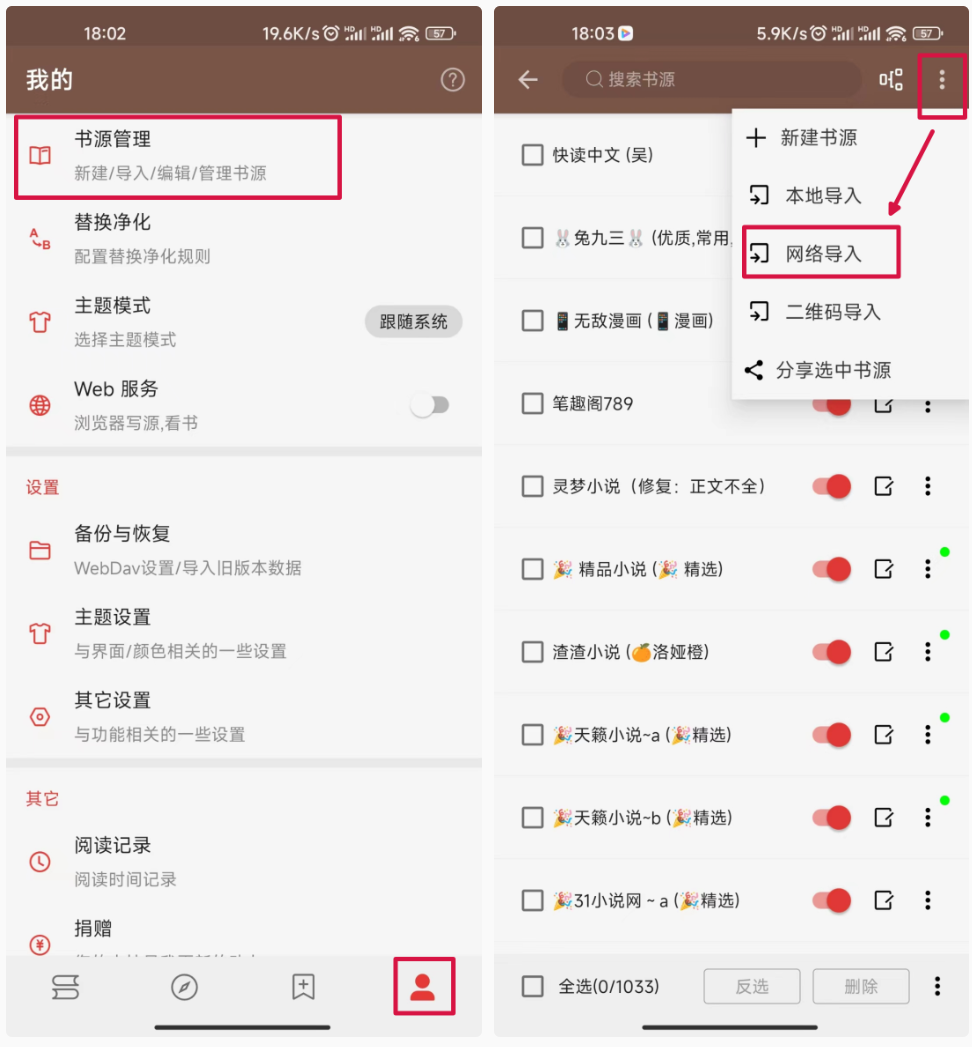
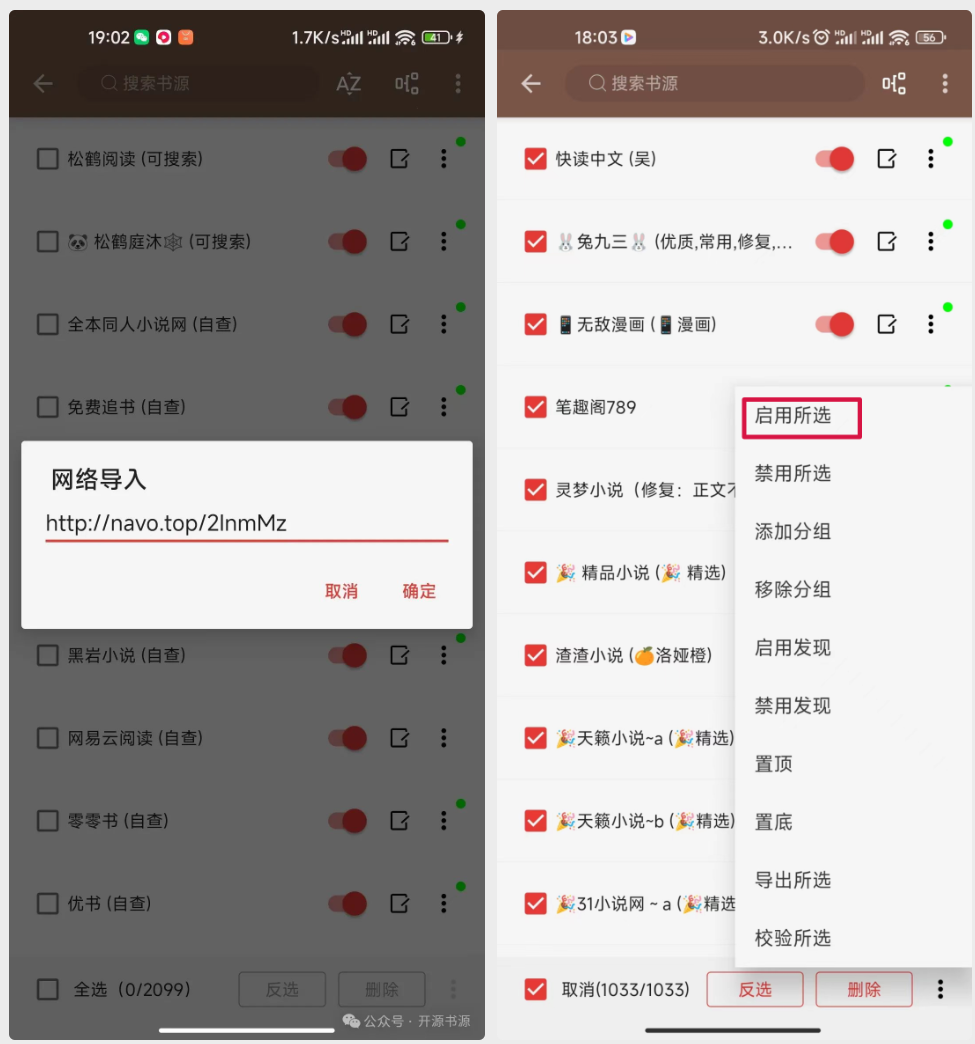
这里注意把提前准备好的网络书源粘贴进来,然后点击确定就可以了,书源导入成功之后,在右下角可以点击一下,然后把书源选择“启用所选”,其实这步可以不用操作的,不过最好点一下。到这里我们就可以返回主页面,在搜索栏,正常的去搜索小说看了。
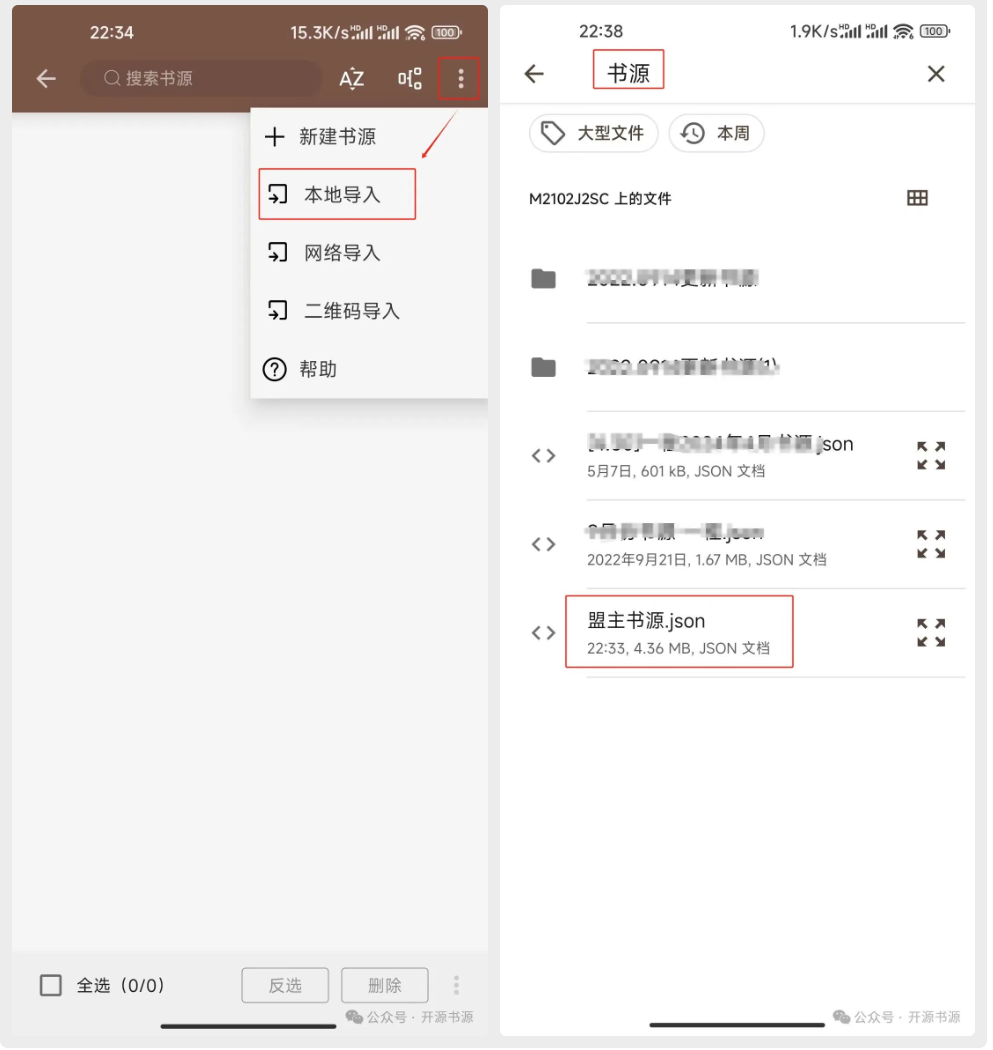
本地导入这里第一种方式,开始都是一样的选择,唯一不同的是,你要首先把书源下载到本地,然后选择本地导入,这里注意了,为了防止小白兄弟们找不到下载到手机的书源,我这里特意设置了一下,只要是通过我们这里下载的书源,你可以直接在手机本地文件这里搜索“书源”俩字,然后选择就可以成功导入了。
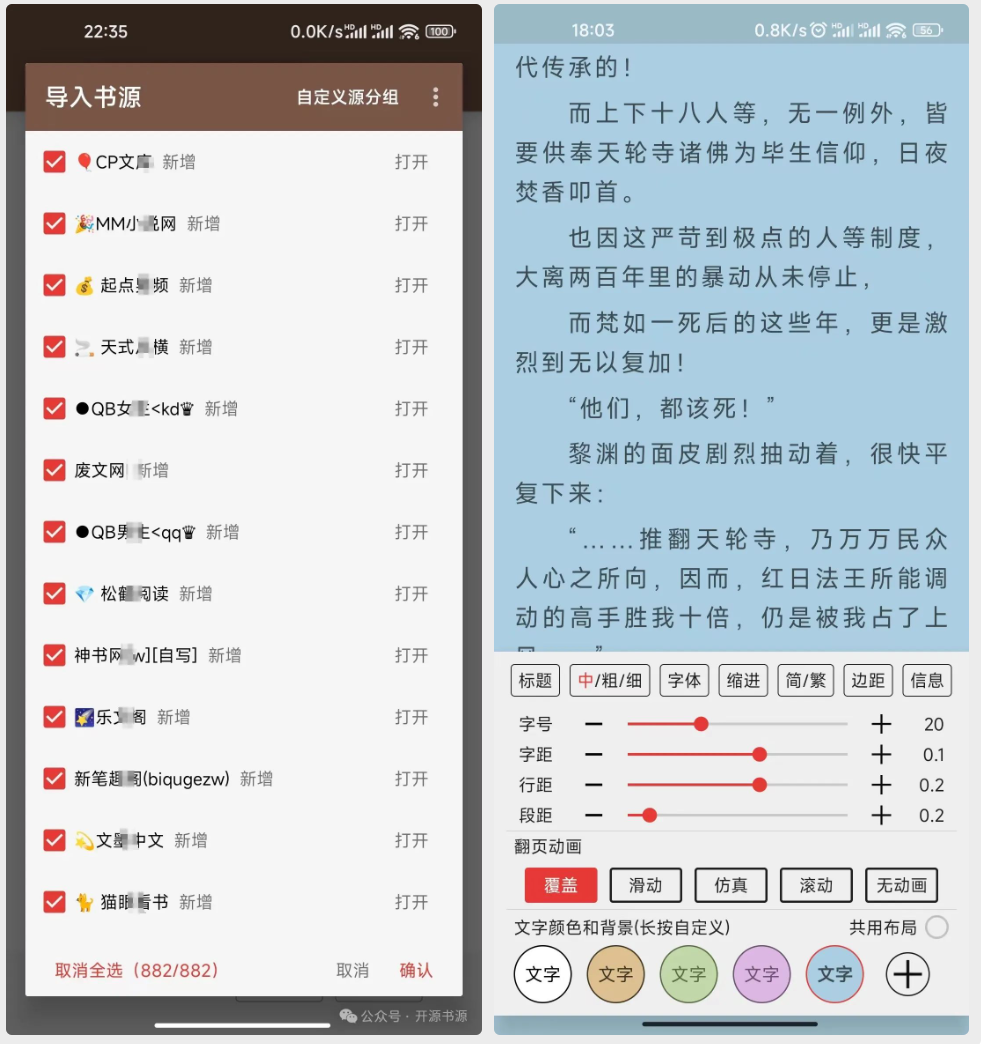
导入成功点击确认,就可以正常的去使用了,搜索到想看的小说,轻点页面可以根据自己喜好来选择阅读页面。
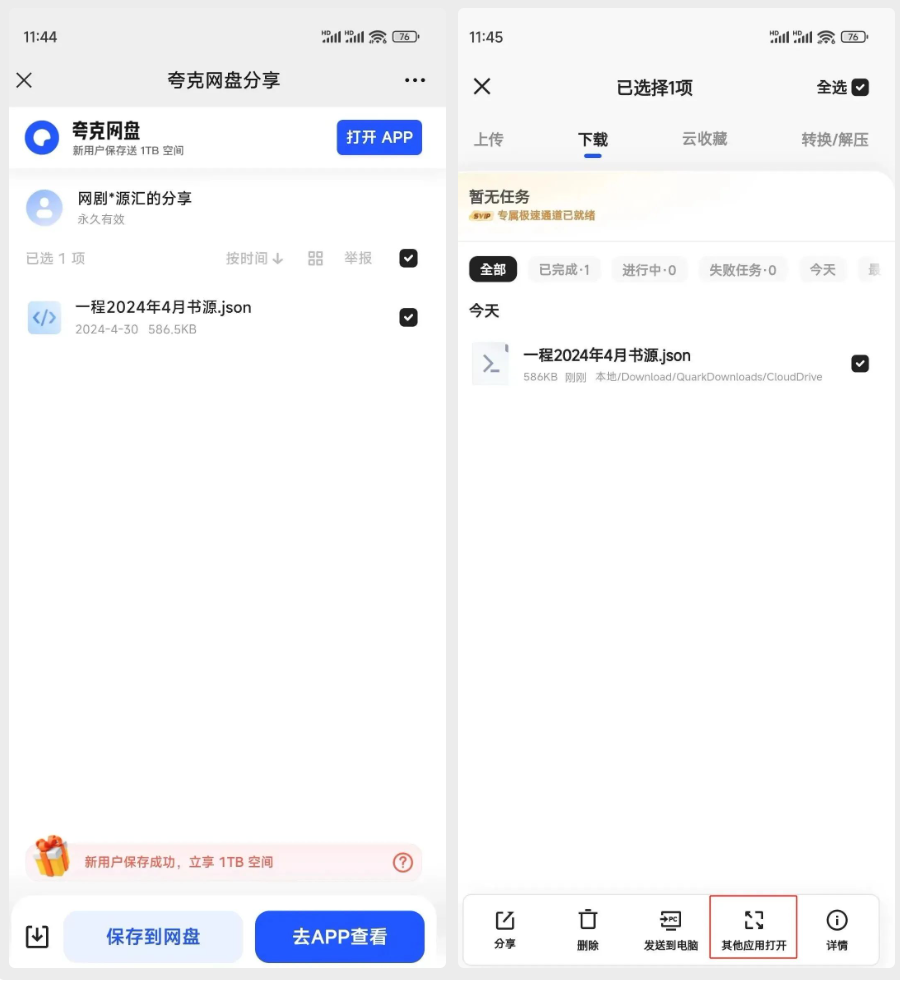
本地导入这里第二种测试用的是夸克网盘,书源是放在网盘里面的,现在导入不是在软件里面直接导入了,换个新思路方式,把提前准备好的书源,要先保存导自己网盘,再下载导本地,在下载列表里面,可以选择“其他应用打开”如下图所示。
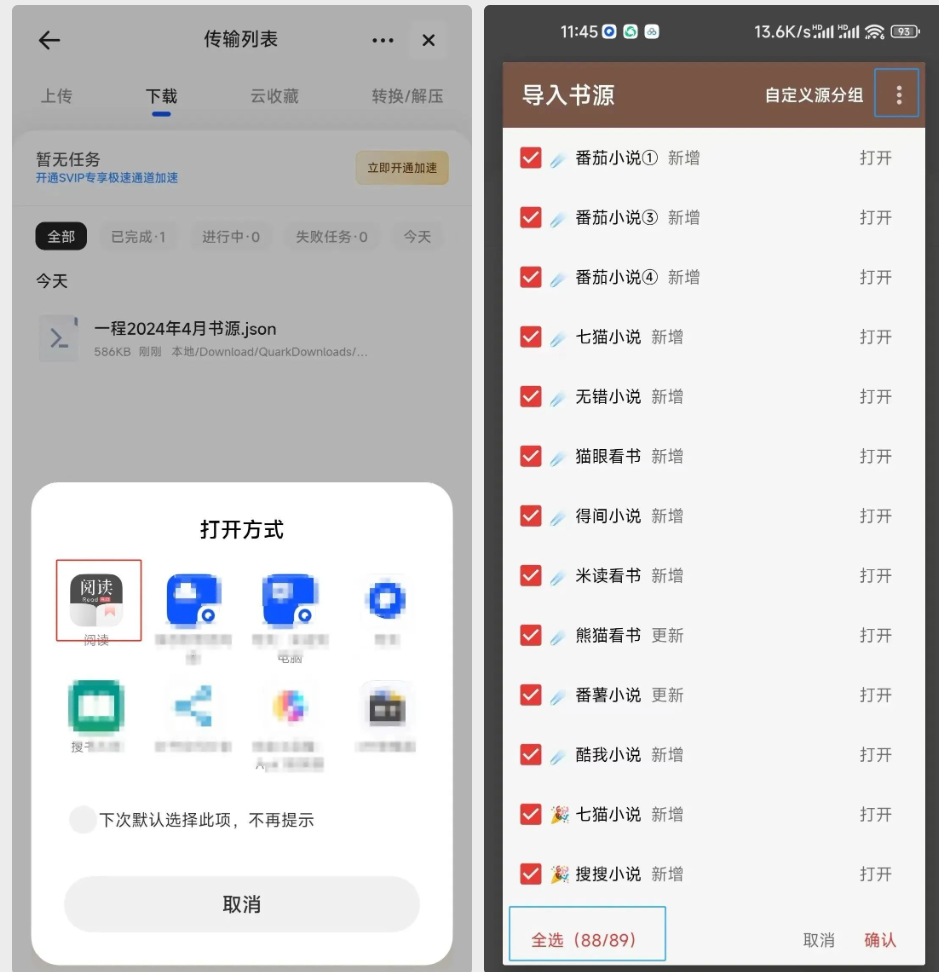
书源下载成功之后,我们长按书源,选择打开方式用“阅读”来打开,打开成功之后会如下图2所示,书源导入成功,我们一样要开启全部选择启用书源。
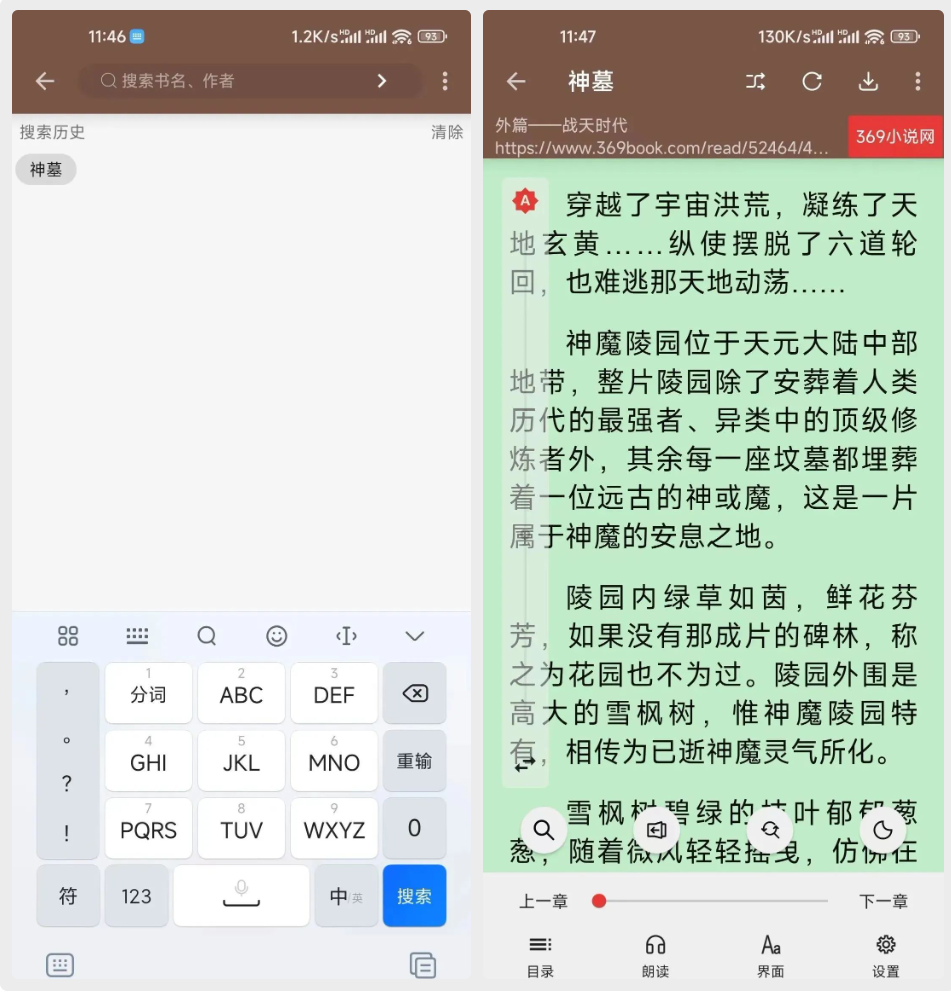
这个时候,我们就可以直接在搜索栏,搜索我们想看的小说了,阅读界面可以根据自己喜好来调节,无论是阅读背景,还是字体调节等等,另外软件也是支持在线缓存的。
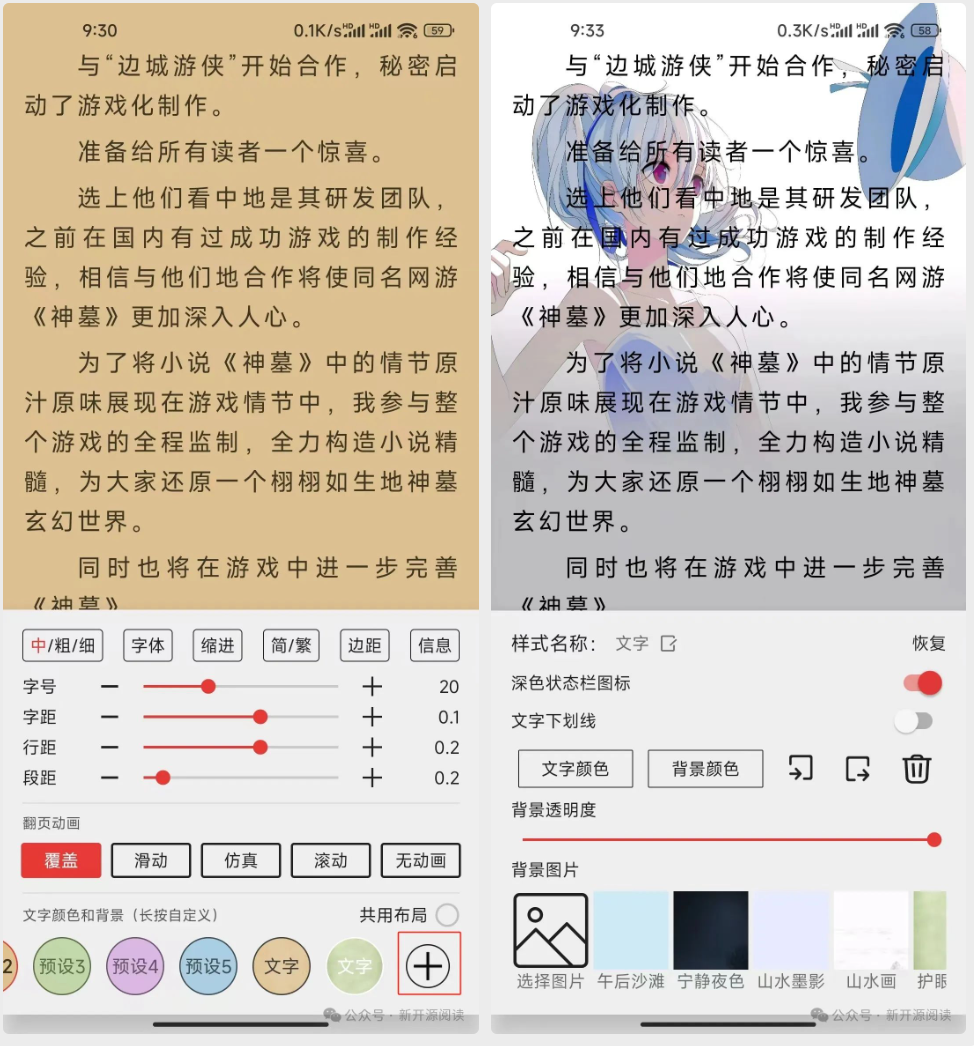
首先是更换背景,如下图所示,你可以根据系统自带的颜色来调节,如果还是不满意可以点击下方的“+”,然后就有图2所示又有很多不同的背景,如果还不满意,就可以上传自己的背景图片,下图这个是群里的小伙伴自己制作的。
调整阅读字体虽然涉及一些步骤,但操作起来并不复杂。首先,在阅读界面上找到并点击“字体”选项。接着,按照下图的指示,进入并选择“系统文件夹”。在这里,你可以挑选适合自己阅读习惯的字体样式和大小,以优化你的阅读体验。如果你希望获得更加个性化的阅读环境,花点时间调整字体设置是非常值得的。
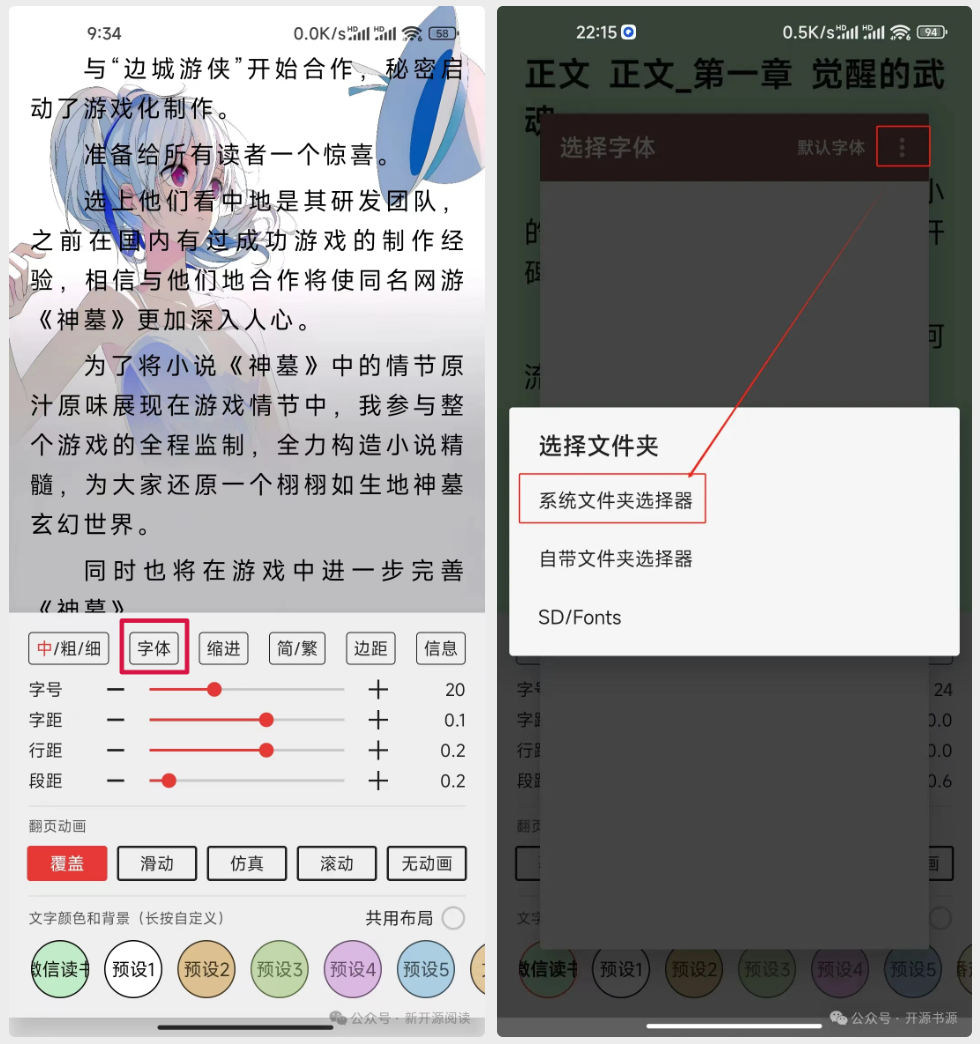
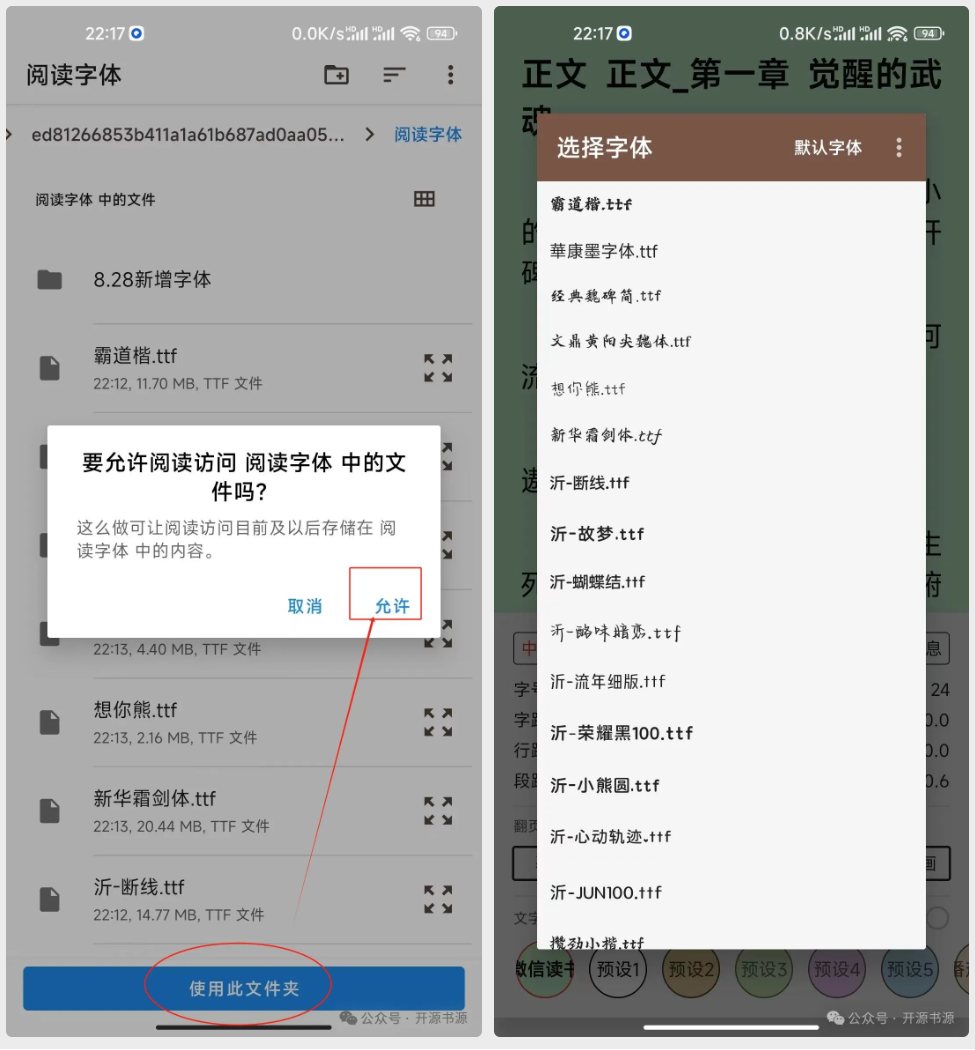
找到我们提前准备好的“阅读字体”,这里注意一下,他选择的是阅读字体文件夹的权限,而不是字体的权限,如下图所示,选择好文件夹权限之后,返回阅读,就会出现下图2所示,这时候就就可以随便使用了。
这里可以温馨提示一下,有时候我们找不到下载的路径,下载到本地之后,可以先提前在手机文件管理里面去搜索一下比如搜索“字体”,然后记住这个路径,再去返回阅读,去打开既可。
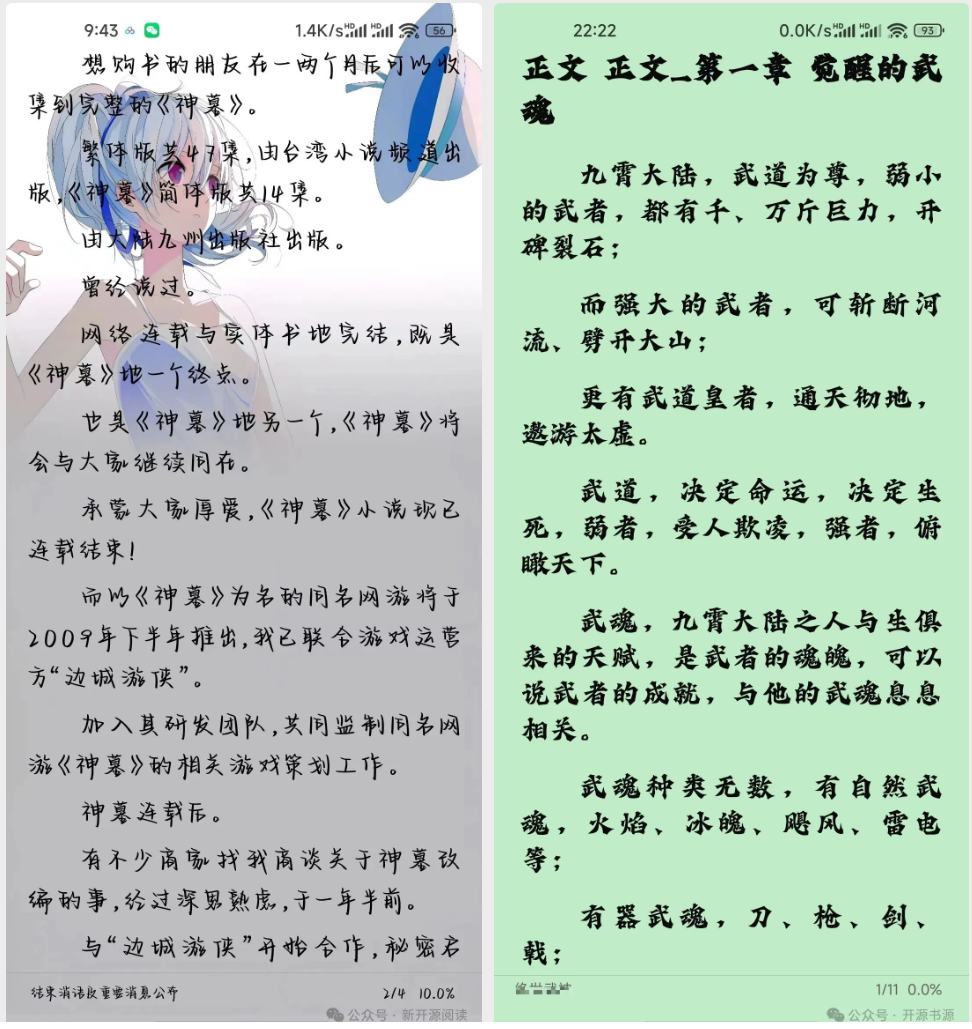
在这里,我随意测试了两种字体,效果如附图所示,整体表现相当令人满意。如果你对阅读体验有较高要求,不妨亲自尝试调整,以获得更佳的视觉享受。若无特别需求,也可以直接使用我们最新提供的书源,开始你的小说阅读之旅。
阅读主题+字体获取
https://pan.quark.cn/s/fc04d01b9c04
前言:随着智能电⑩安全性的提升,对第三方软件的安装实施了更为严格的限制。在这里,我向大家推荐一个名为“甲壳虫ADB”的工具。这款工具或许能为我们提供一种全新的方式来安装和管理智能电⑩上的第三方应用,让我们在享受智能电⑩带来的便捷同时,也能体验到更多的乐趣和可能性。
使用之前我们要先在你的电⑩上打开ADB调试,每个品牌的都大差不差,这个你们可以自行百度搜索一下,
打开之后,然后在手机上打开甲壳虫ADB助手,如下图所示按照步骤去操作。首先在电⑩上设置找到网络的IP地址,然后,在手机输入,然后点击链接,电⑩上就会出现“允许USB调试”,点击确定就好了。
进入之后,我们直接点击这个九宫格的图标,然后找到我们准备推送的APP,就可以了,这里提现一下如果推送的时候,安装比较慢,就把电视上没有用的卸载掉,腾出一些空间来,就可以了。
甲壳虫APP
链接:https://pan.quark.cn/s/97ffc76fba3c
链接:https://drive.uc.cn/s/44b99bfabf5d4?public=1
很多小伙伴安装的时候,都会出现这种情况
答:电视的ADB模式 一定要打开,电视允许安装第三方软件,也要打开
还有就是检查电视的版本是否太低,如果是安卓4的系统,也会出现这样的错误
如果是安卓4的系统,就安装下面的壳子版本

如下图所示,打开壳子之后要点击中间的“配置”其他的都不用管。

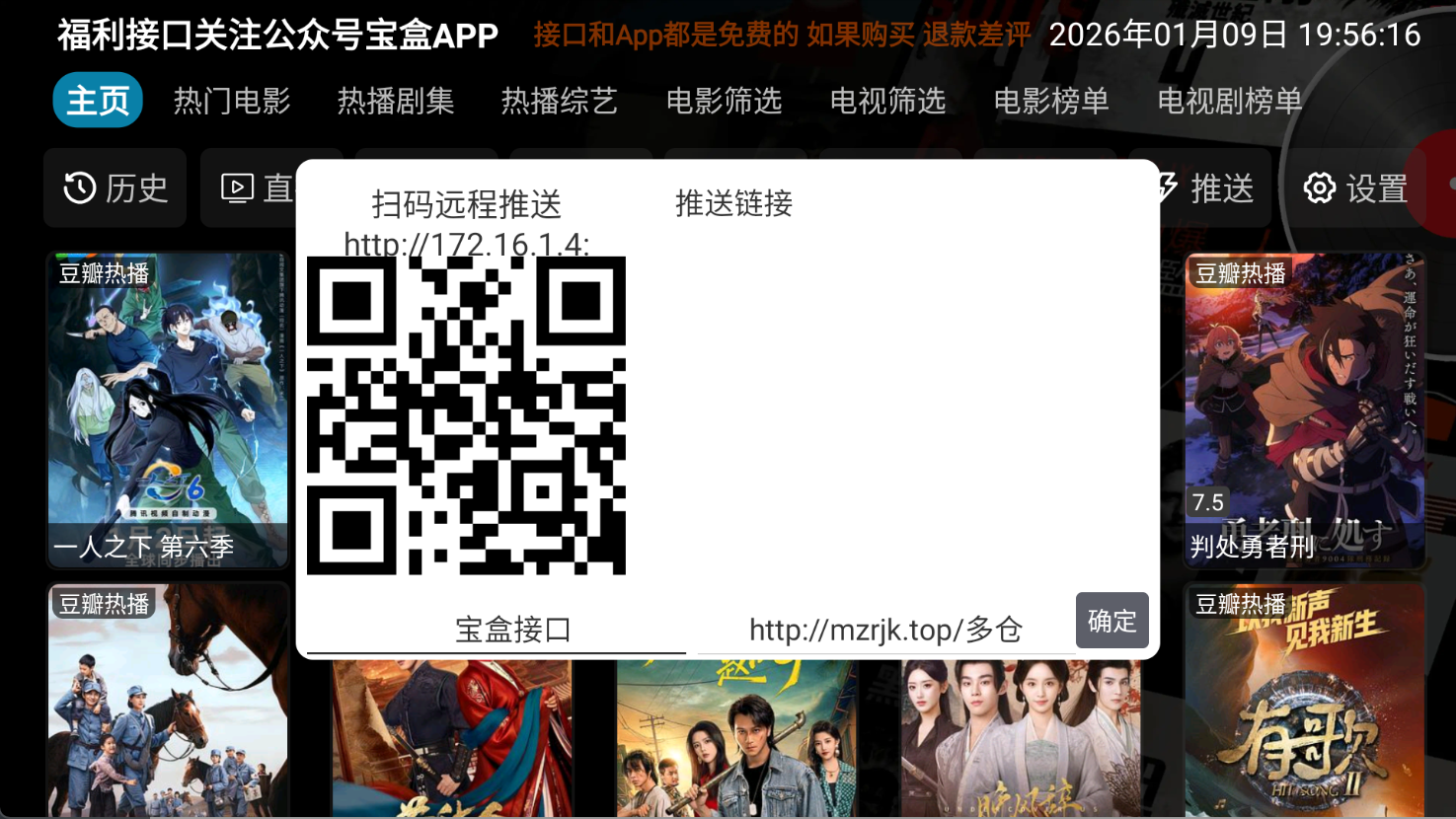
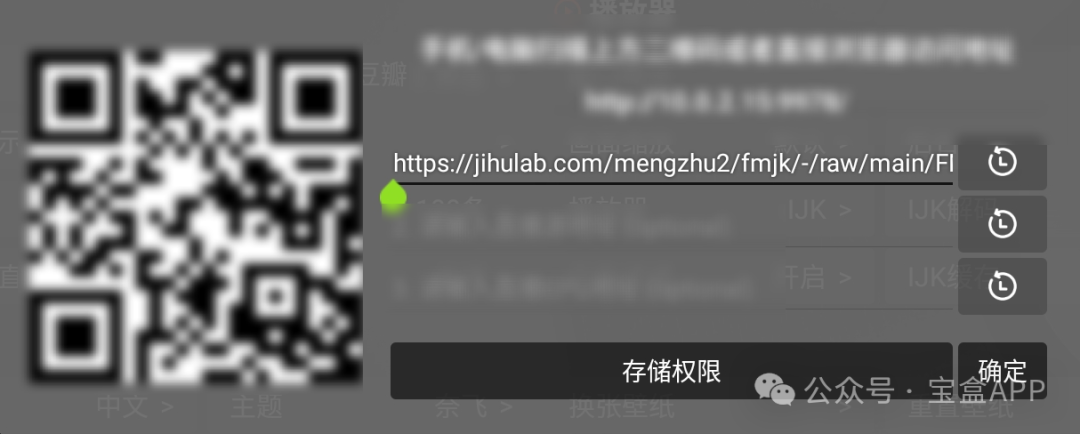
然后会出现下图所示的这样,为了方面我们可以提前把配置地址提复制好,然后粘贴到,推送链接里面就行,当然了也可以直接用手机来扫描左侧的二维码、
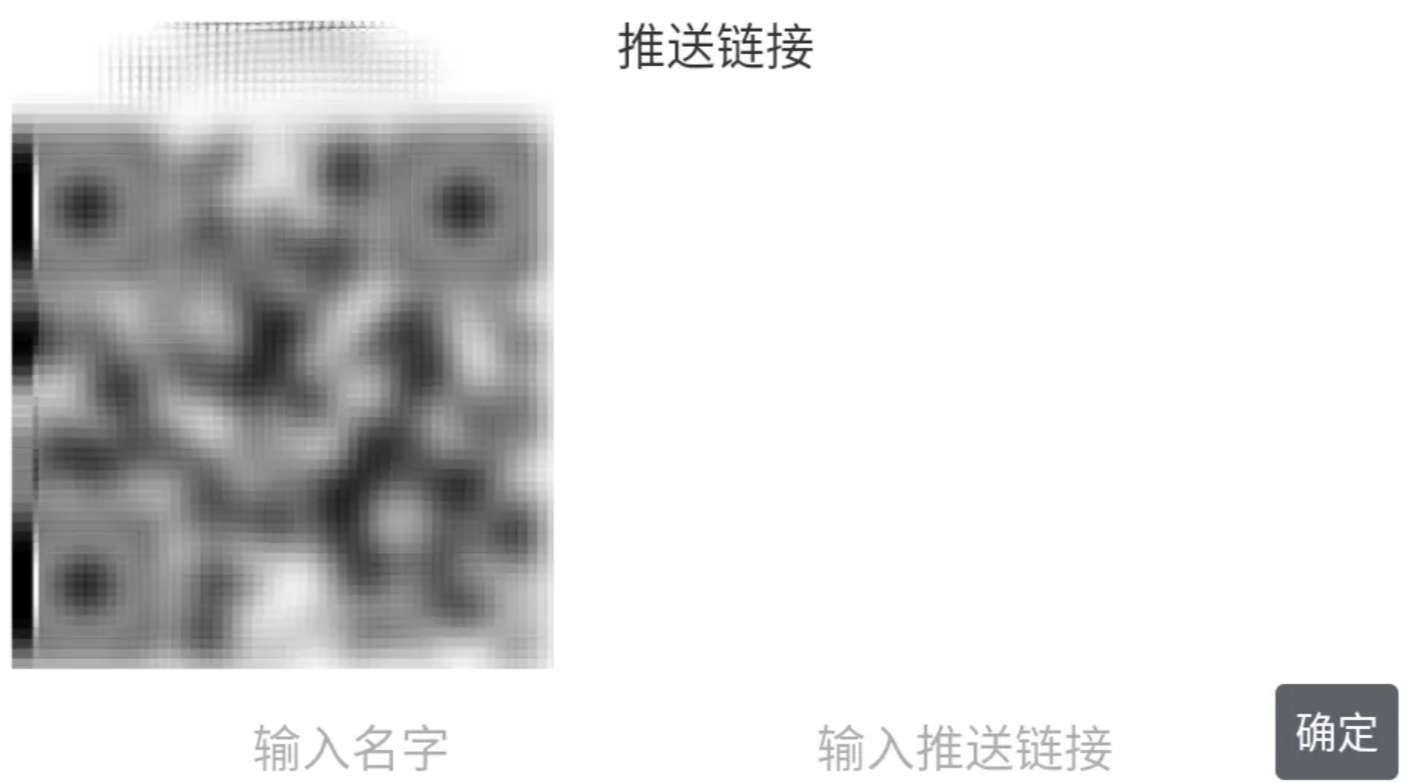
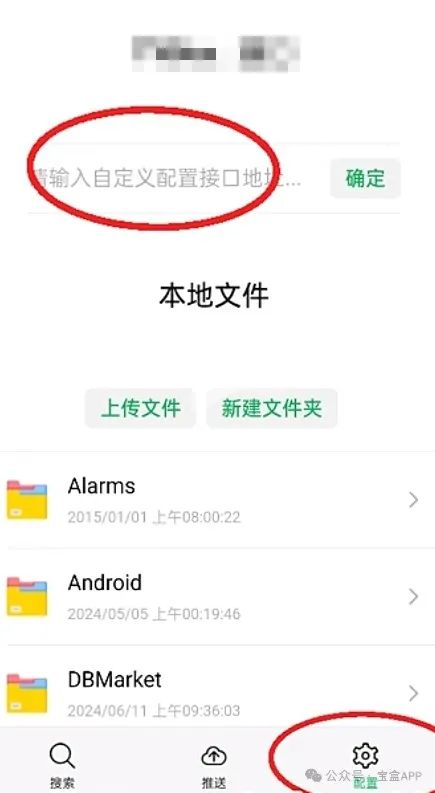
手机扫描成功会出现下图所示,这个时候我们就可以把提前准备好的配置接口,粘贴进来,然后点击推送,既可。
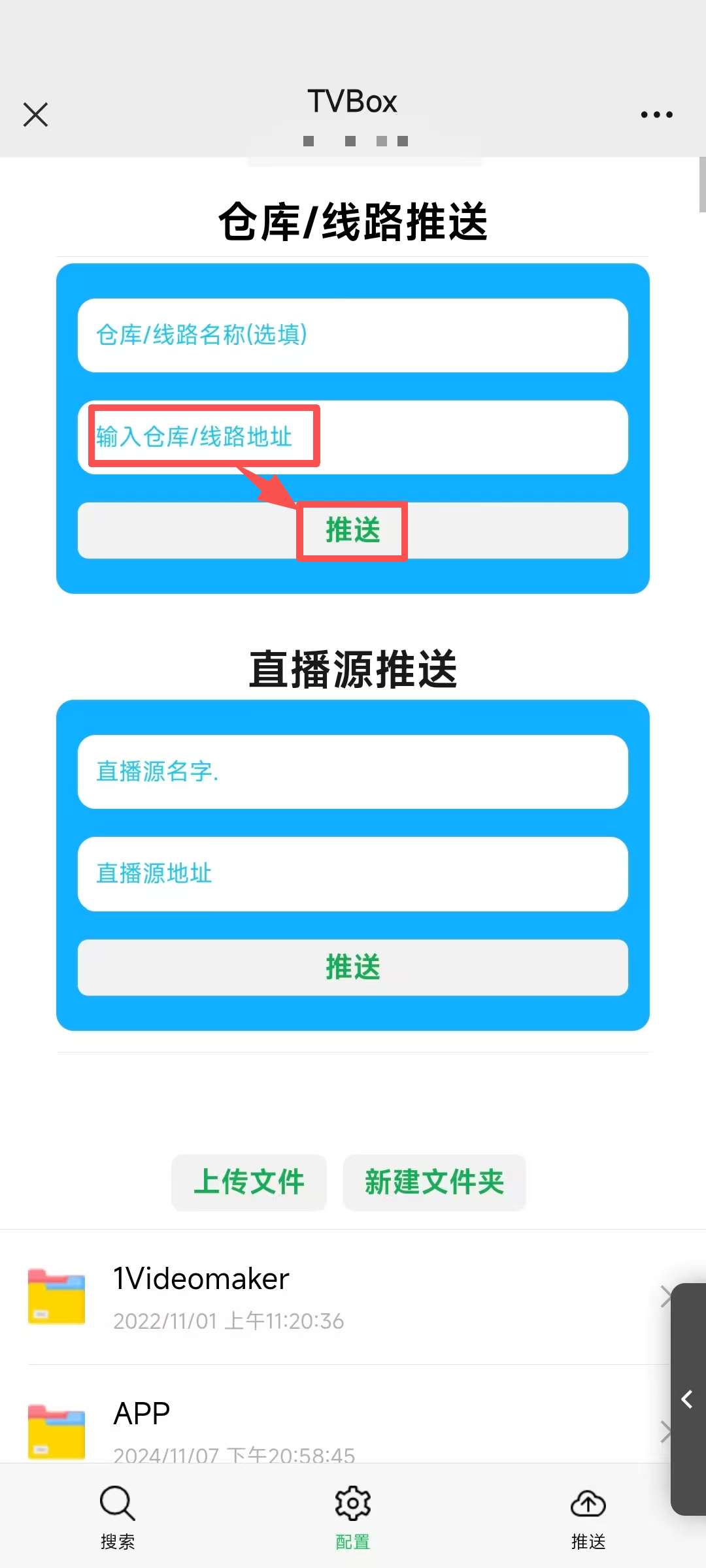
如下图所示这样,就说明推送成功了,那个推送的名字可以随便写,我们直接推送链接就行,然后点击右下角确定。
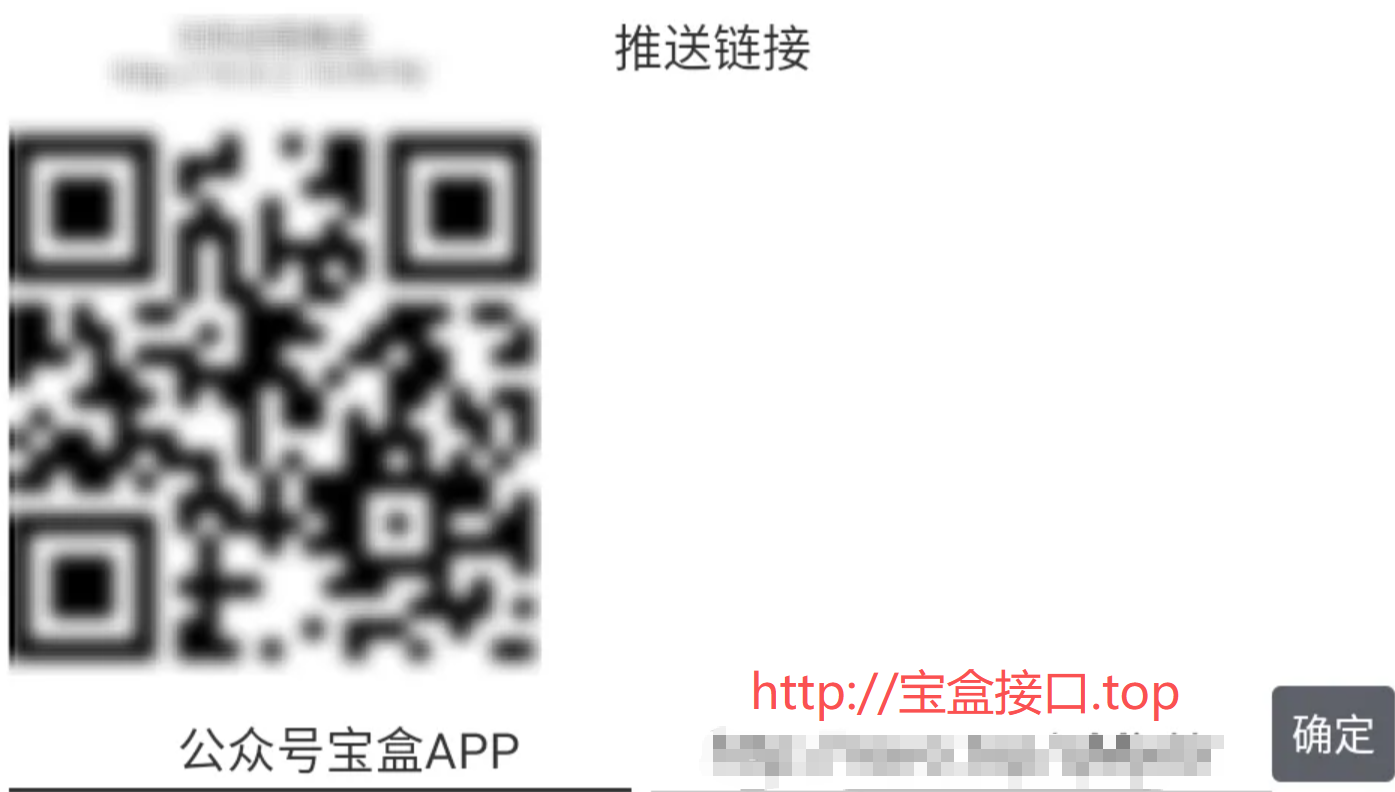
这时候就可以正常的去使用了,如果推送的接口失败,我们就重新换个新的接口就行,目前稳定更新的有我们的宝盒APP接口,饭太硬,肥猫,等等。
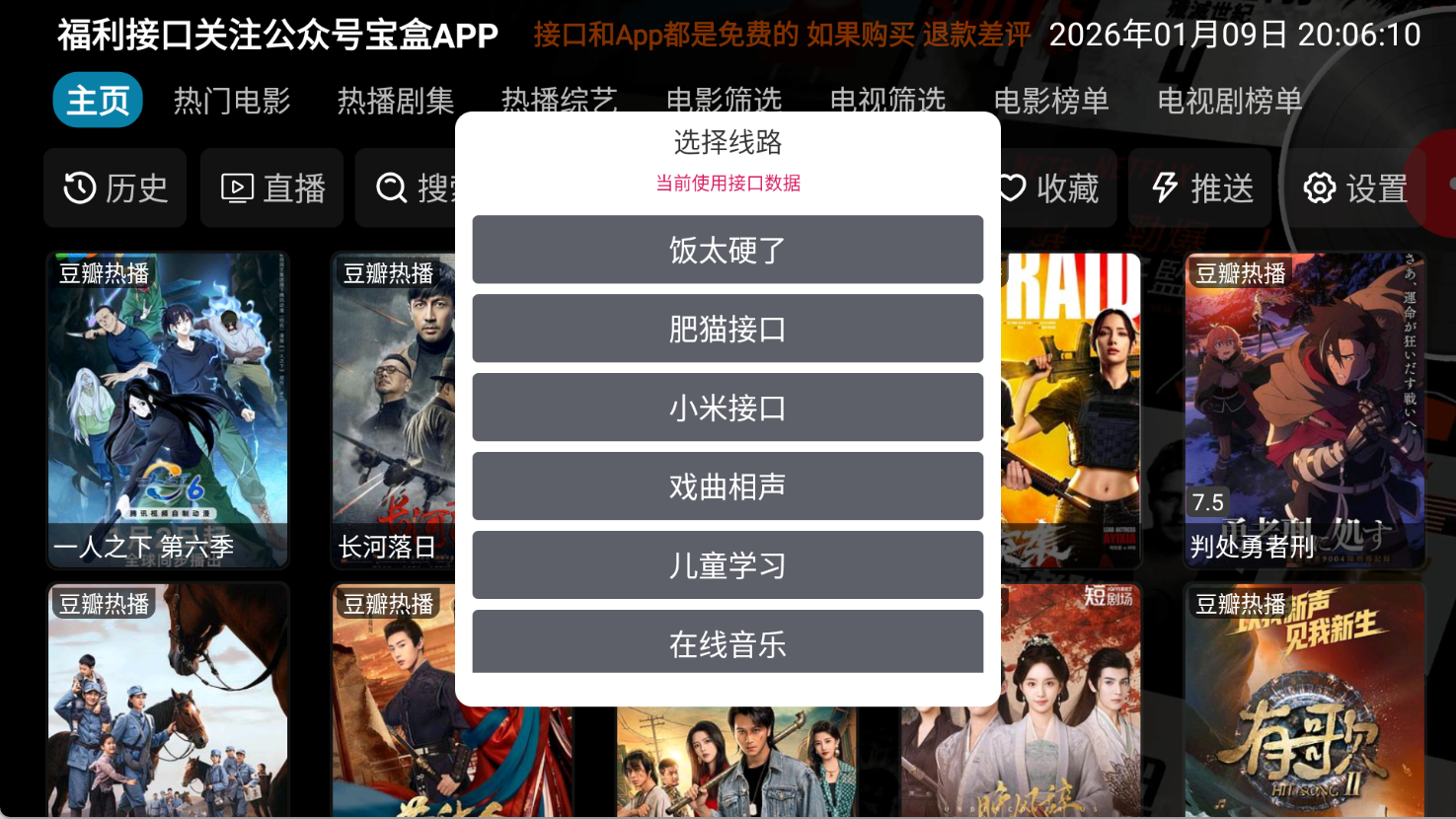
多仓线路的导入和单仓导入都是一样的,如果是导入的多仓,我们可以点一下“线路”

就会出现如下图所示的这样,大家可以看到这里有很多我们熟悉的接口,比如饭太硬,肥猫宝贝,摸鱼儿大佬等等,想用谁的线路直接选择就可以了。
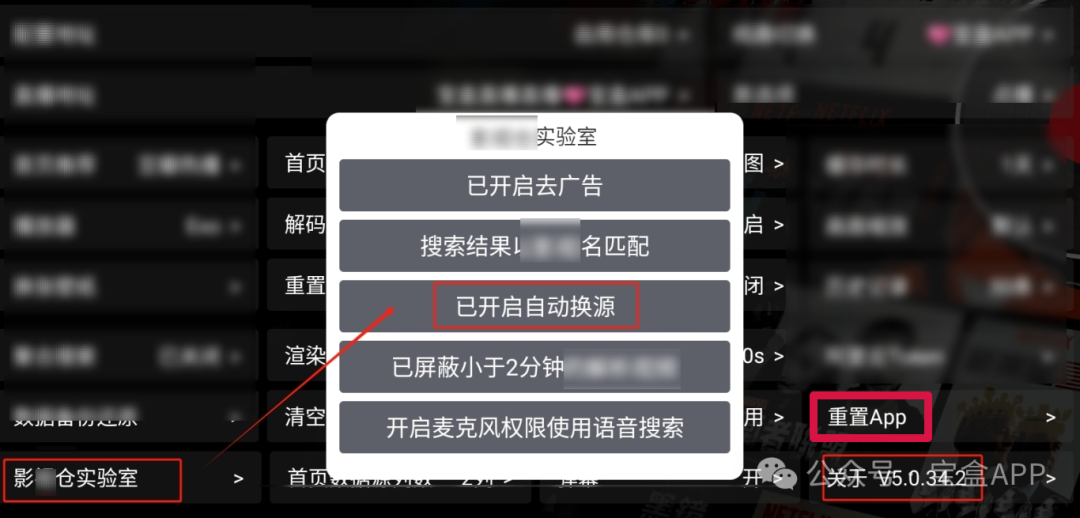
还有个功能这里小编是建议大家都打开的,就是在设置这里,左下角有个实验室,然后选择打开,把这个“自动换源”给打开,另外就是建议大家都升级下最新的版本,还有就是我们每次导入新的接口的时候,都建议右下角这里“重置下APP”。
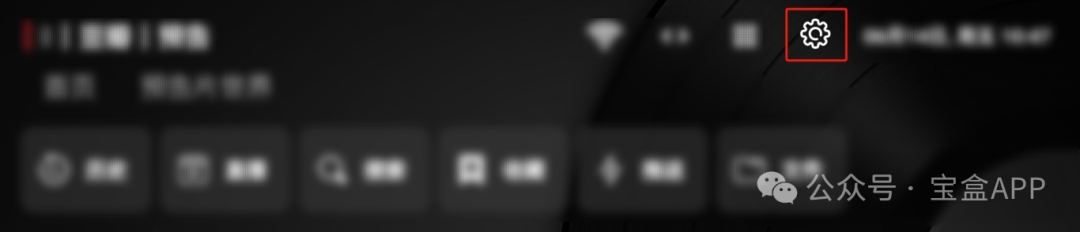
今天给兄弟们安利个原始壳子的使用方式,好多小伙伴留言还不知道怎么配置接口,今天就简单给兄弟们聊聊怎么使用的,如下图所示,点击右上角盟主标志的“设置”按钮
然后点点击这个地址框,点开就会出现下图所示的一个界面出来,这时候可以提前把准备好的接口导入进去。

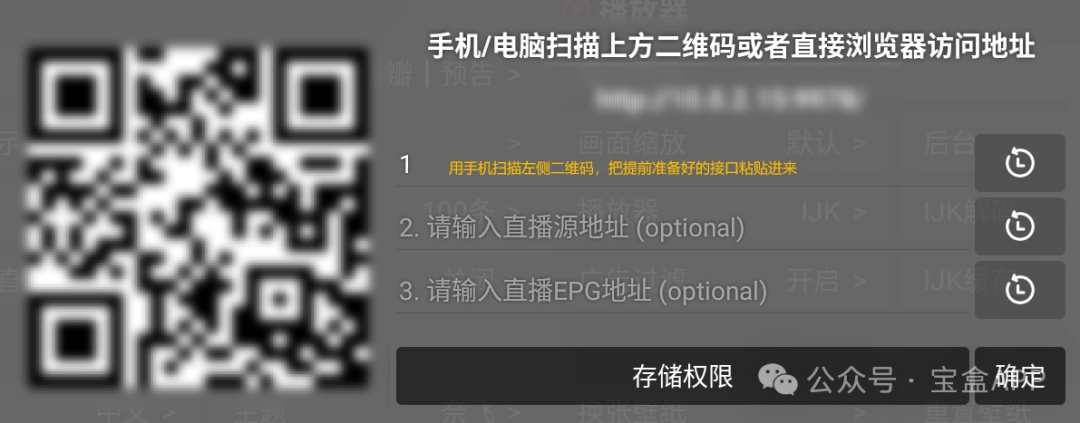
为了方便小伙伴们使用,开发者特意做了个二维码,我们直接手机扫描,就会出先下图所示,把我们提前准备好的接口粘贴进来,然后点击确定,就可以了。
导入成功会如下图所示,这个时候直接点击确定就行,其他的全部都不用管,会自动生成的。
点击确定之后,然后返回主页面就会出现下图所示的画面了,如果配置不成功,就换个配置地址就行了,我们合集里面有很多。
FongMi使用方式和影视仓一样,先点击右上角“设置”

这类型的壳子使用方式都差不多,同样的这个也是点击右上角“设置”然后会弹出和下面一样的窗口,我们提前把接口复制好,然后手机扫码,把接口粘贴进来,点击确定,就可以了,这个过程中稍微有点慢,大家多等待下。
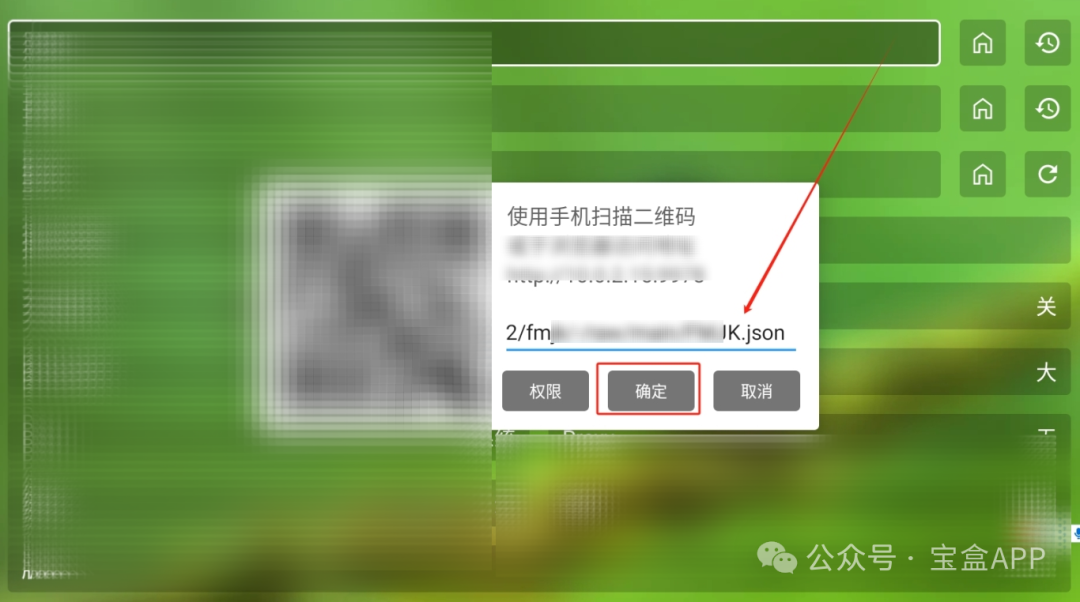
推送成功,然后返回主页面就可以正常的去浏览了,如果推送地址失败,就在我们接口合集里面换个新的就行。
本站不保证所提供下载的资源的准确性、安全性和完整性,资源仅供下载学习之用!如有链接无法下载、失效或广告,请删除处理!
这是一个追求4K的目录,解锁全网VIP
请点击右下角的“资源下载”获取👇
新增新浪,卧龙,豪华等8个采集资源,全部支持4K无需夸克扫码
接口更新,如果用的是宝盒接口,就可以再你用的壳子左上角主页 刷新即可